如何在 OBS Studio 中 5 分钟制作圆形摄像头!
- - -
This article is also available in: en
在本教程中,我们将向您展示如何在 OBS Studio 中仅用 5 分钟创建圆形摄像头叠加层。
前提条件
- 已安装 OBS Studio
- 一个摄像头
步骤
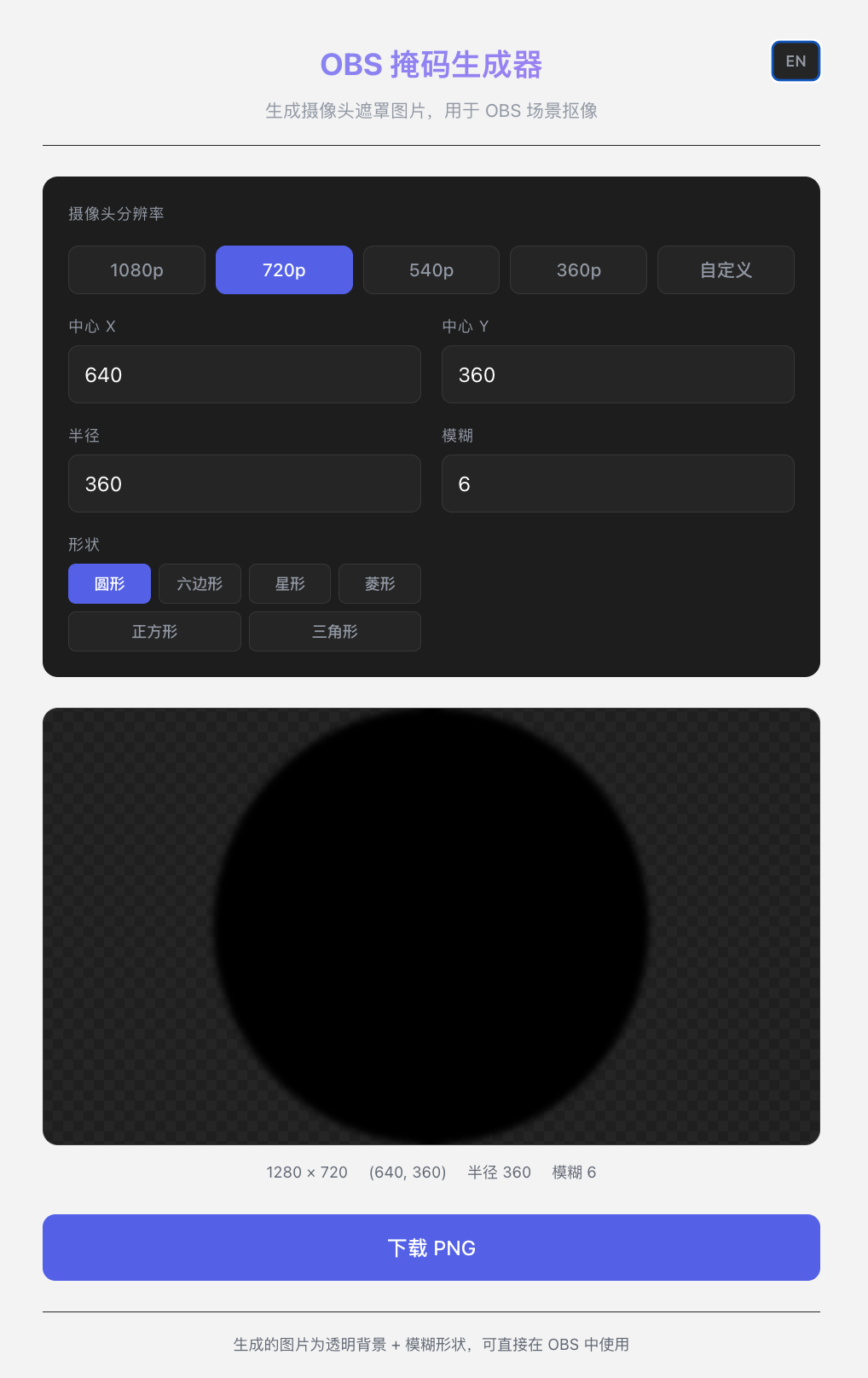
1. 打开 OBS 蒙版生成器
- 选择您的摄像头分辨率或选择自定义 — 中心位置将自动计算
- 选择您喜欢的形状(此处选择圆形)
- 设置 半径 和 模糊 值
- 下载并保存 PNG 文件到本地磁盘
2. 打开 OBS Studio
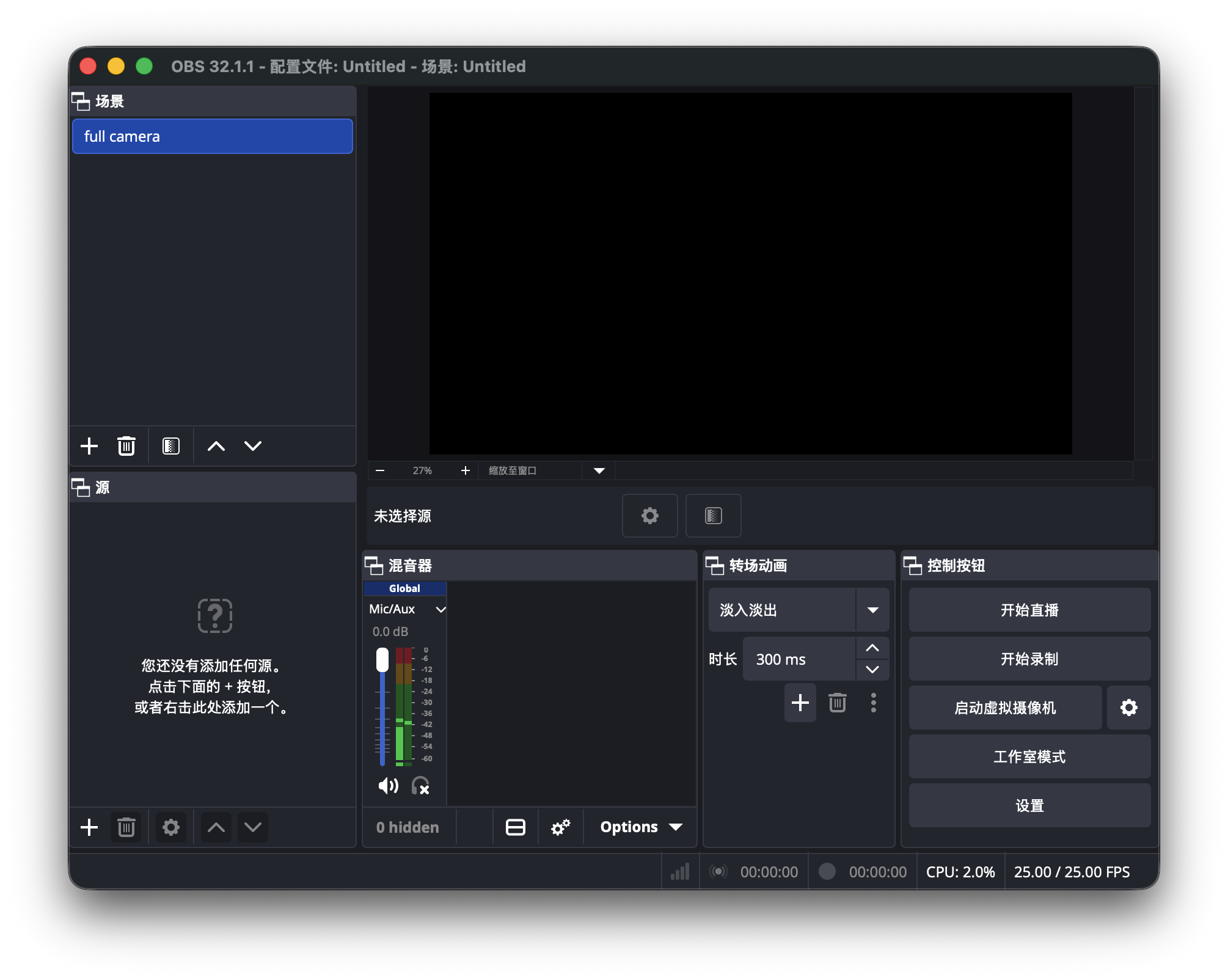
在您的计算机上启动 OBS Studio。
3. 添加摄像头源
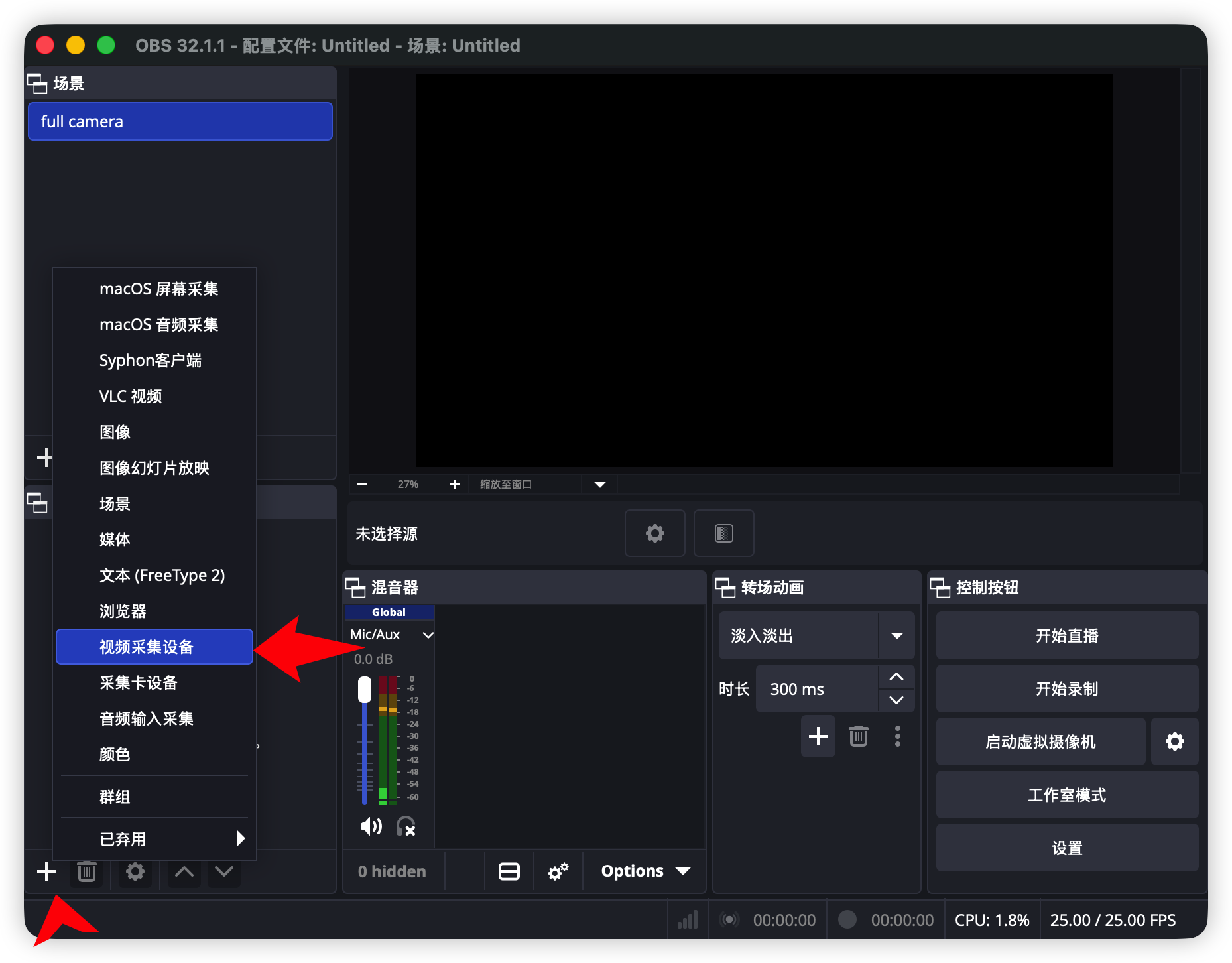
- 在 源 面板中,点击 + 按钮
- 选择 视频采集设备
- 从下拉菜单中选择您的摄像头
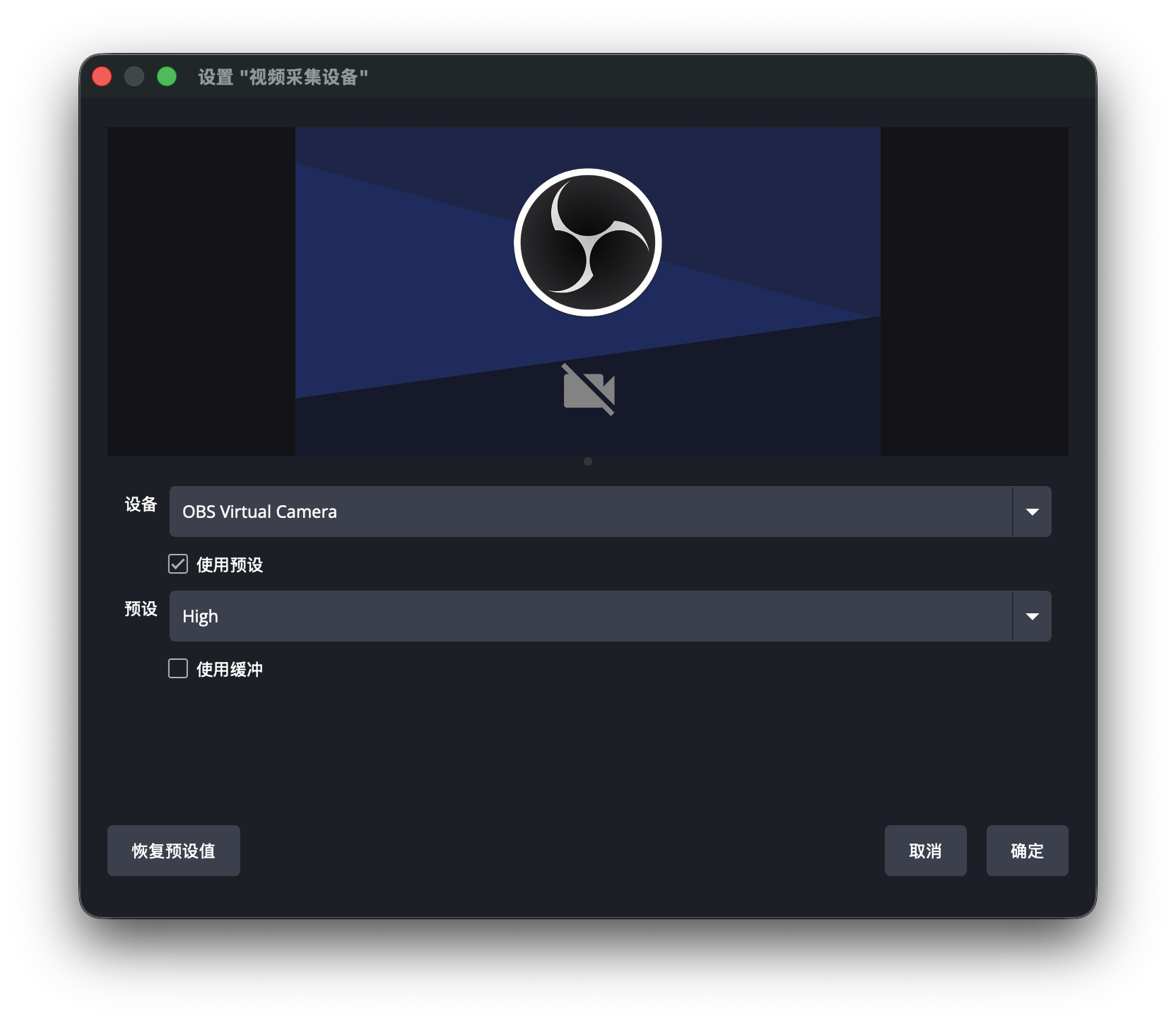
- 点击 确定
4. 应用圆形蒙版滤镜
- 在源面板中点击您的摄像头源
- 点击 滤镜 按钮
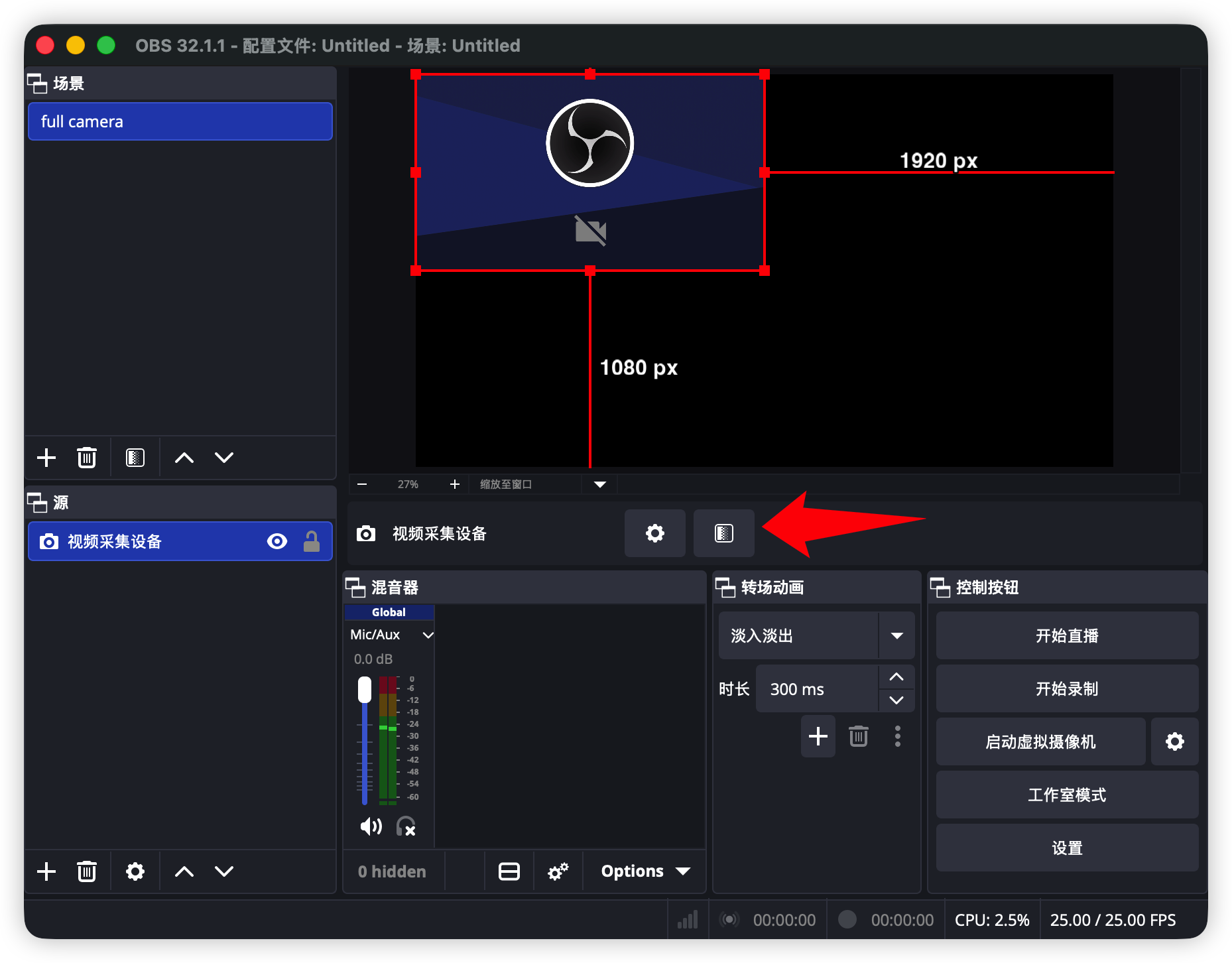
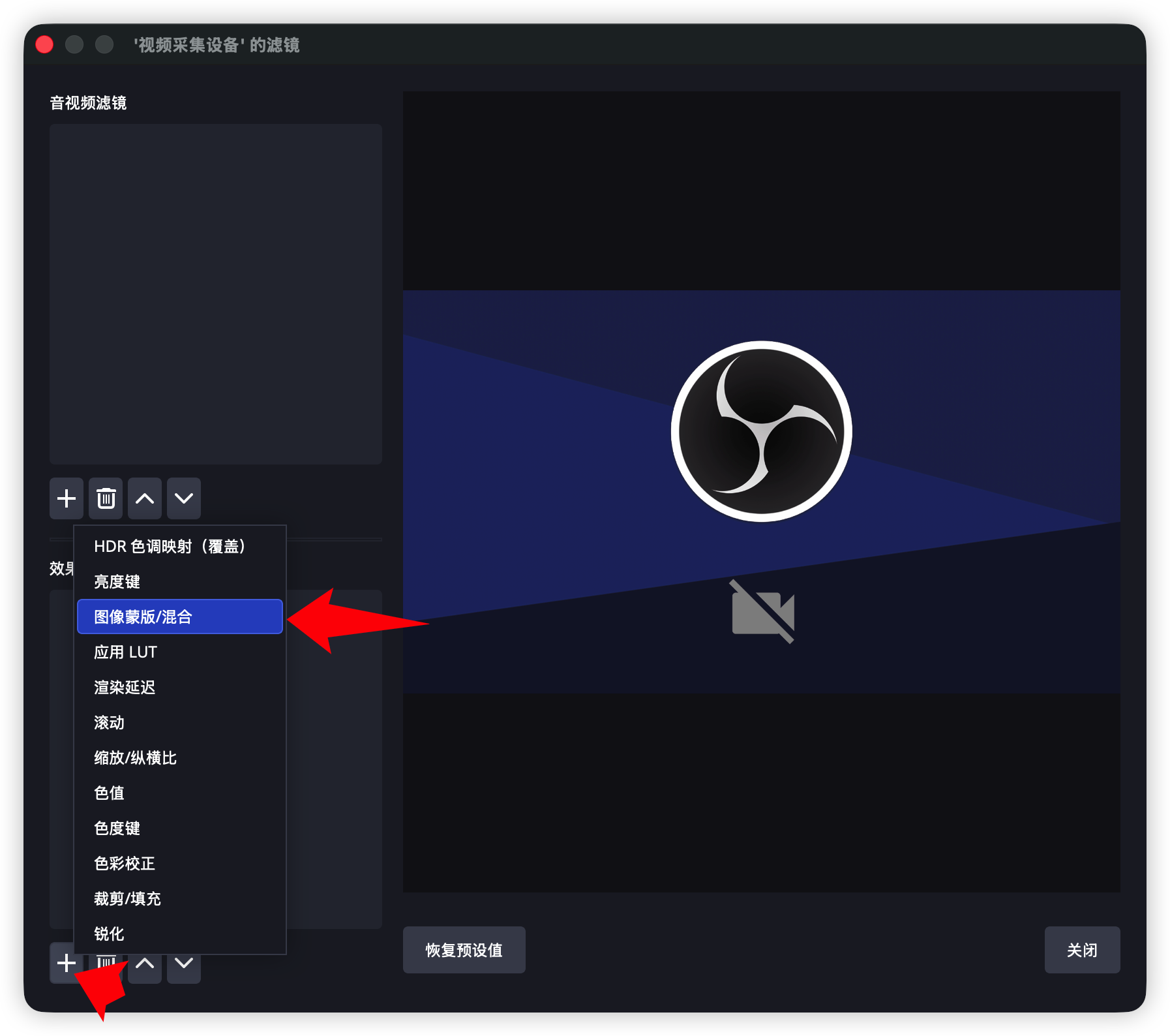
- 点击 + 按钮并选择 图像蒙版/混合
- 设置以下值:
- 类型: 阿尔法蒙版(阿尔法通道)— 注意:默认是颜色通道,需要改为阿尔法通道
- 路径: 浏览到步骤 1 中下载的 PNG 文件
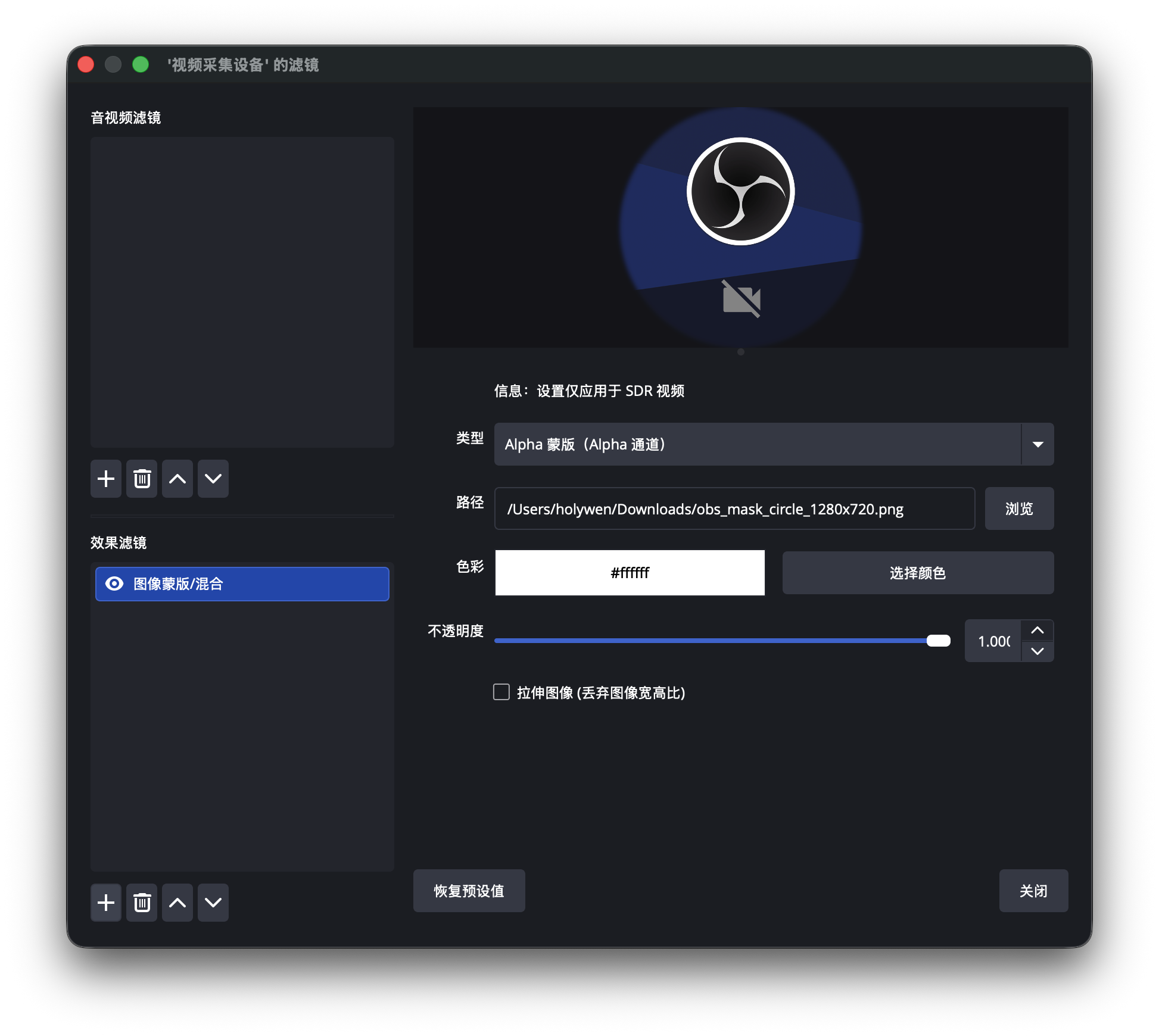
- 点击 确定
5. 调整位置和大小
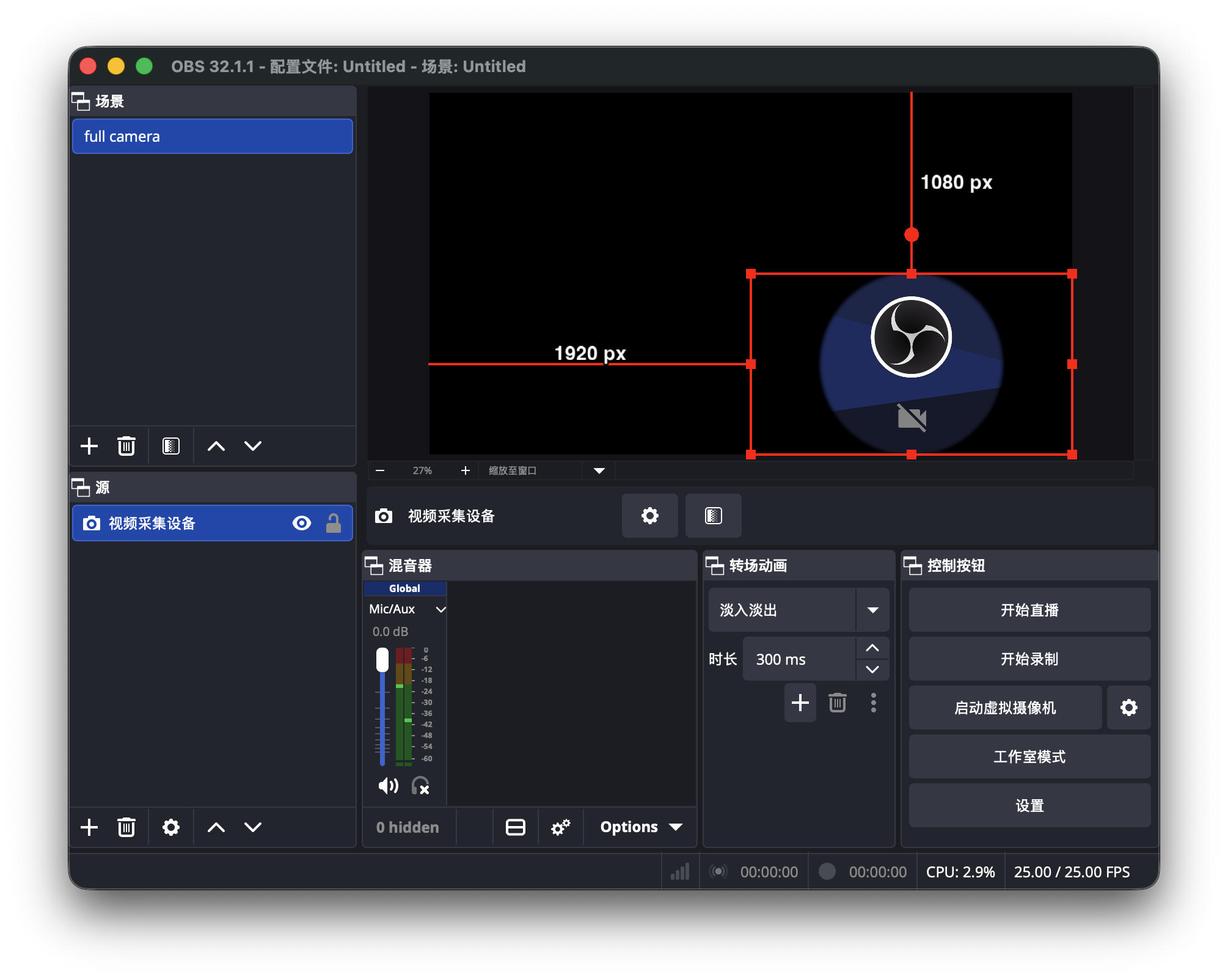
在 OBS 主窗口中拖动您的摄像头预览来定位。使用红色变换手柄来调整大小。
6. 开始直播!
一切就绪!您的圆形摄像头已准备好用于直播。
专业技巧
- 位置:将摄像头放置在角落,以免遮挡主要内容
- 阴影:添加阴影滤镜以提高在任何背景下的可见度
- 动画:使用 OBS 变换工具添加平滑的位置动画